WorkBuddy 接入 Models Hub:界面配置自定义模型
在 WorkBuddy(CodeBuddy IDE)设置页添加自定义模型,填入 Models Hub 的接口地址与 API Key 即可对话,附推荐模型、验证步骤与常见报错排查。
WorkBuddy 是腾讯云 CodeBuddy IDE 的 AI 编程助手,支持在设置界面里直接添加自定义模型,兼容 OpenAI 接口格式,不需要编辑配置文件。把接口地址指向 Models Hub 后,对话框里就能用 Models Hub 的额度调用你指定的模型。
三样东西
接入只需要:Models Hub 的 API Key、接入地址 https://modelsok.com/v1、一个模型名。全程在设置界面里完成,不用碰配置文件。
准备
- 已安装 WorkBuddy / CodeBuddy IDE 并登录账号。
- 一个 Models Hub API Key,在 令牌页 创建,所在分组要能访问你打算用的模型。
推荐模型
模型名以 模型定价页 为准。
配置步骤
步骤 1:进入自定义模型配置
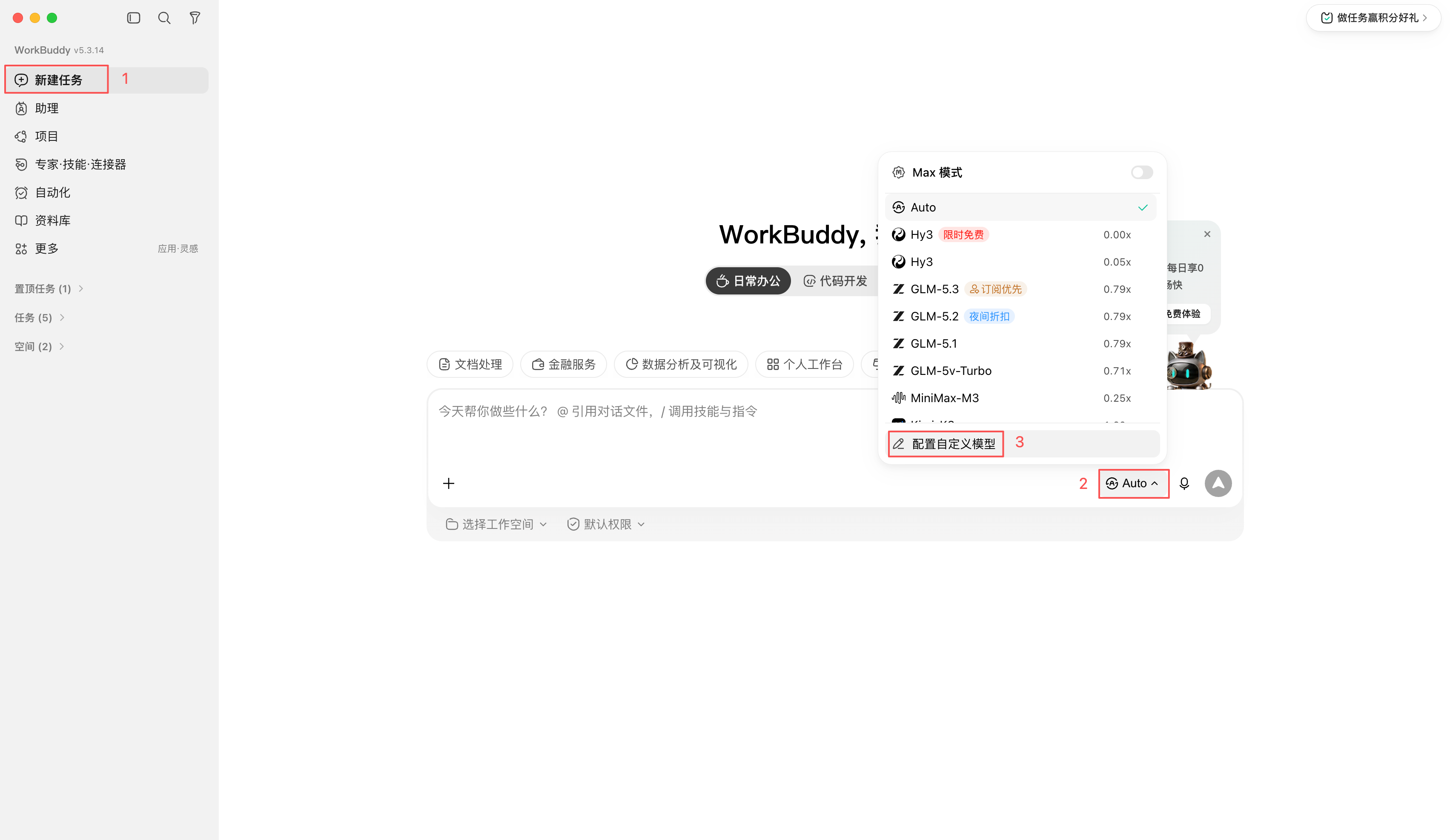
登录 WorkBuddy,点击左侧「新建任务」按钮,在对话框右下角点击模型选择器(默认显示 Auto),在弹出菜单底部选择「配置自定义模型」。
步骤 2:选择自定义模型类型
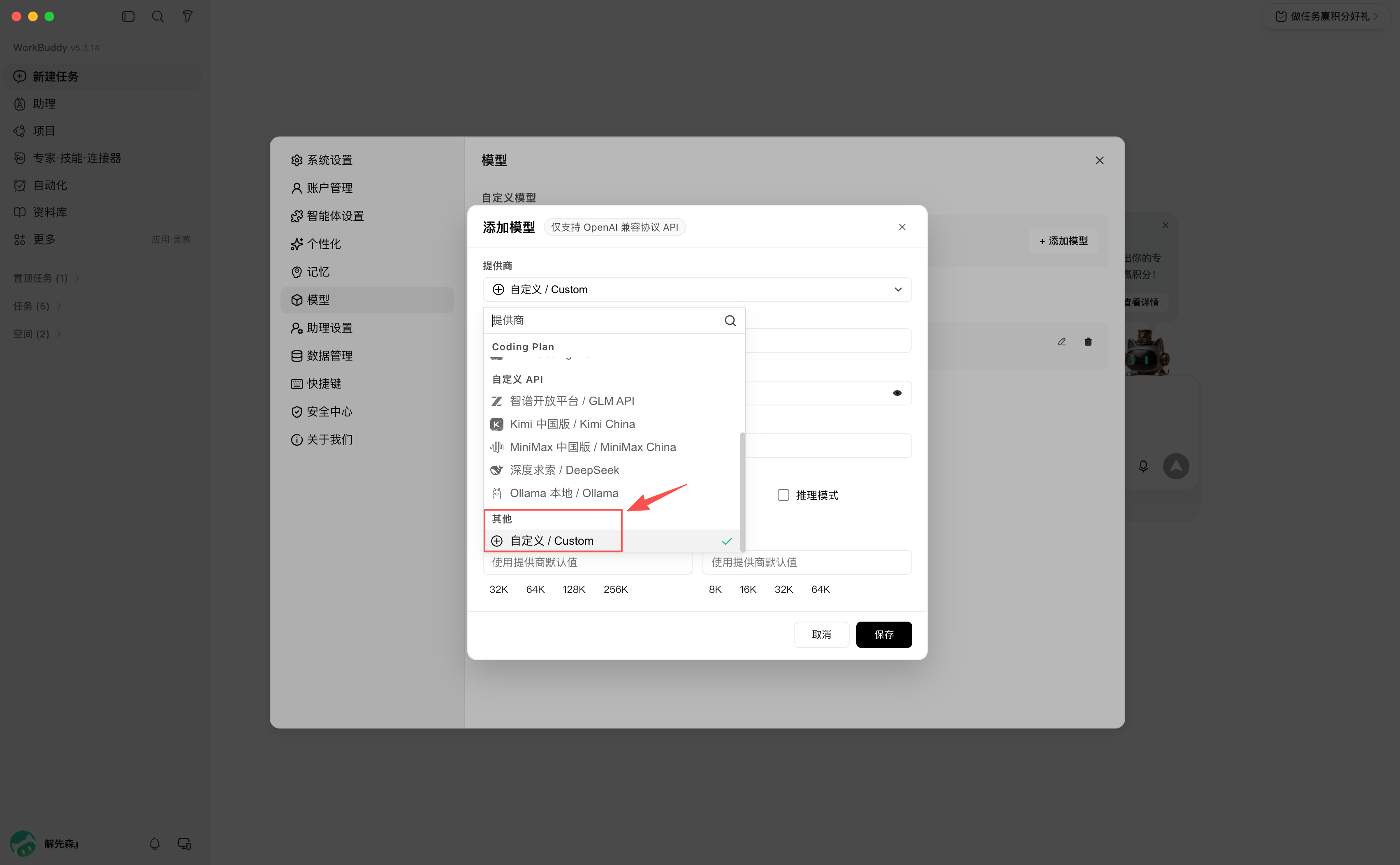
进入「系统设置 → 模型」页面,点击「添加模型」。在弹出的「添加模型」对话框中,将「提供商」下拉列表切换到「其他」分组下的「自定义 / Custom」。
步骤 3:填写模型配置并保存
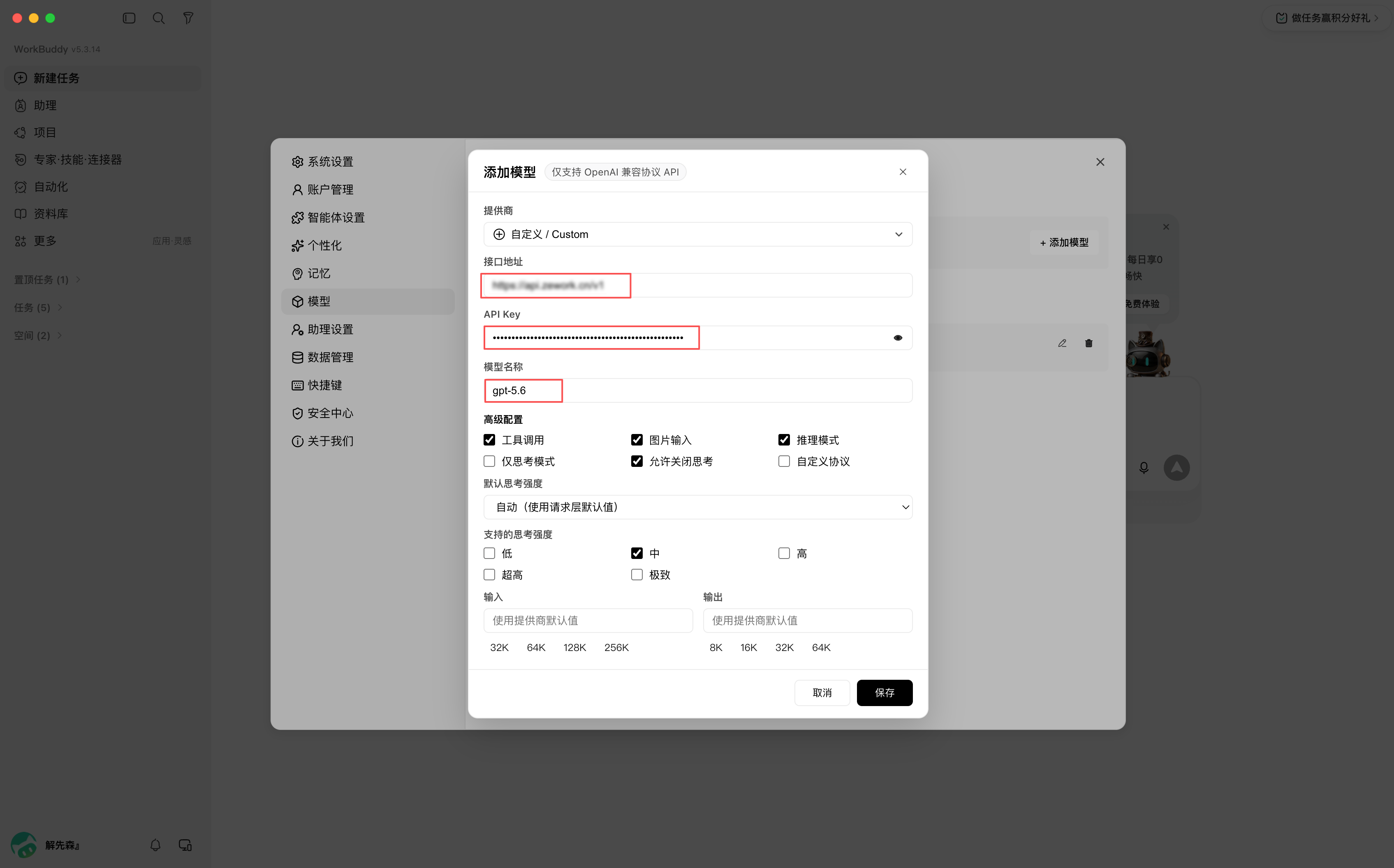
按页面提示填写以下信息:
- 提供商:
自定义 / Custom - 接口地址:
https://modelsok.com/v1 - API Key:填写在 Models Hub 控制台生成的真实 API Key(不要填环境变量名)
- 模型名称:填写 Models Hub 控制台中的模型 ID,例如
claude-sonnet-4-6 - 高级配置:根据模型能力勾选「工具调用」「图片输入」「推理模式」等选项
确认信息无误后,点击「保存」。
步骤 4:选择模型开始对话
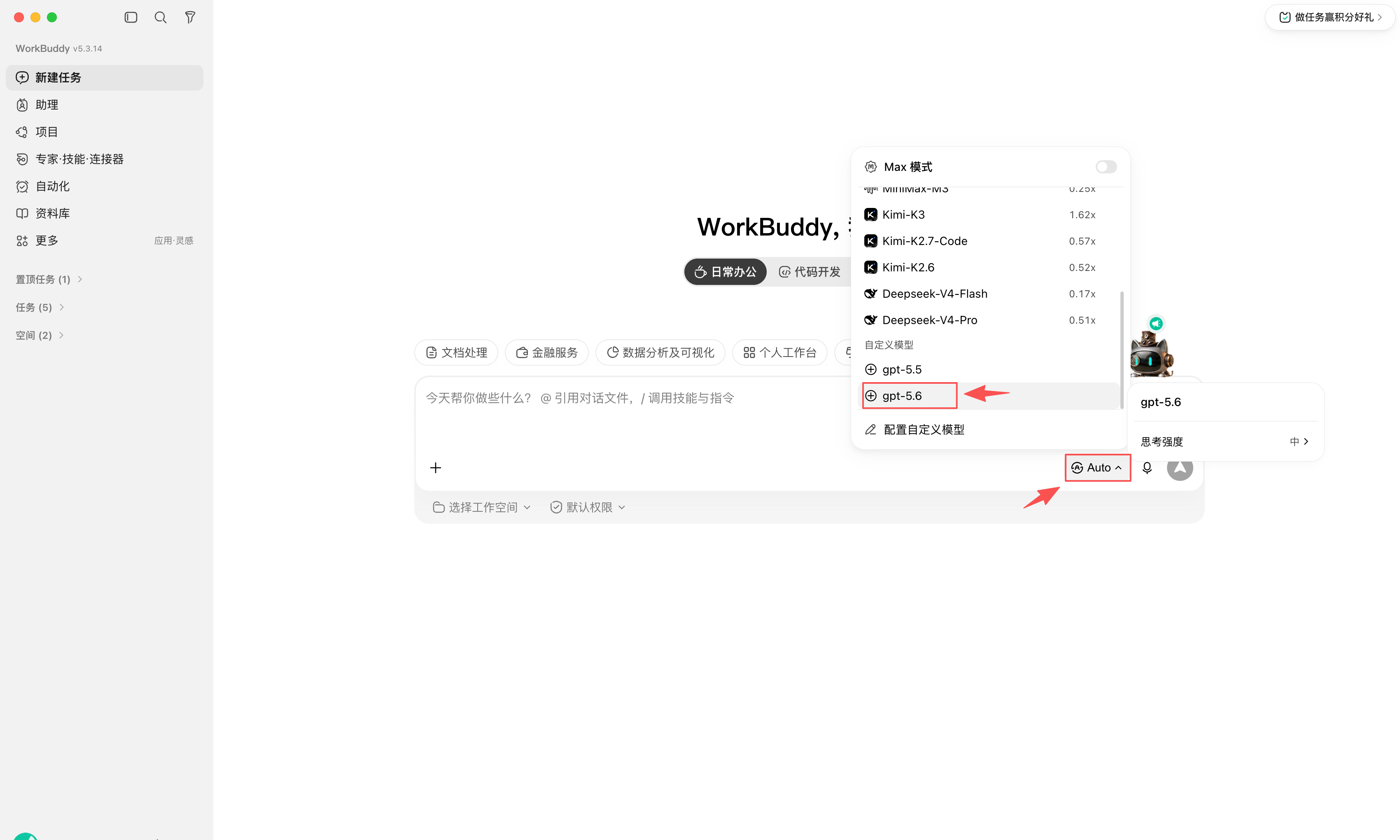
返回工作页面,点击右下角的模型选择器。在弹出菜单的「自定义模型」分组下,选择刚刚配置好的 Models Hub 模型,即可开始对话。
验证
选中配置好的模型后发一句话,例如「用一句话介绍当前项目」,能正常回复即接通。再打开 Models Hub 控制台的 用量日志,会出现一条对应模型名的请求,这一步能确认走的是 Models Hub 而不是 WorkBuddy 自带的模型。
常见报错
| 问题 | 解决方案 |
|---|---|
| 模型选择器看不到新添加的模型 | 检查模型名称是否与 Models Hub 控制台中的模型 ID 完全一致,并确认配置已保存 |
401 / API Key 无效 | 确认 API Key 填的是真实 Key 值,而不是环境变量名称 |
| 接口调用失败 / 返回 404 | 确认接口地址填写为 https://modelsok.com/v1,并检查网络连通性 |
| 模型不存在 | 确认模型 ID 与 Models Hub 控制台中的模型 ID 完全一致,注意大小写、数字和连字符 |
| 输出内容被截断 | 在高级配置中适当提高 maxOutputTokens 上限 |
| 自定义模型分组下没有列出模型 | 重新保存一次配置,WorkBuddy 会自动刷新自定义模型列表 |
更多排查见 故障排查。
常见问题
计费方式? 按每次请求实际消耗的输入与输出 token 计费,价格看各模型定价页,用量日志里能看到每条请求的明细。
和直接用腾讯云官方模型有什么区别? 自定义模型和内置模型在同一个选择器里切换,互不影响;自定义模型走 Models Hub 接入点,消耗的是你的 Models Hub 额度,不占用官方订阅的模型配额。
可以同时配置多个 Models Hub 模型吗? 可以,重复步骤 2、3 为每个模型名各添加一次,它们会一起出现在「自定义模型」分组下,随时切换。
相关
- CodeBuddy CLI 接入:同一产品家族的终端版本,用环境变量配置
- 模型定价 与 模型状态页
- Cursor 接入