Cherry Studio 接入 Models Hub:添加供应商与模型
在 Cherry Studio 里添加 Models Hub 为模型供应商,填入 API Key 与 API Host 后即可用 Claude、GPT 等模型对话,附验证步骤与常见报错排查。
Cherry Studio 是一款桌面 AI 助手客户端,支持同时接入多个模型供应商,在同一个界面里切换对话。把 Models Hub 添加为一个自定义供应商后,Cherry Studio 的对话、多角色助手都会用 Models Hub 的额度调用你指定的模型。本文只讲接入,不讲 Cherry Studio 本身的用法。
三样东西
接入只需要:Models Hub 的 API Key、接入地址 https://modelsok.com、一个模型名。
准备
推荐模型
| 用途 | 模型名 | 定价 | 实时状态 |
|---|---|---|---|
| 日常对话,速度与质量的平衡点 | claude-sonnet-4-6 | 查看价格 | 可用率与延迟 |
| 复杂推理与长上下文 | gpt-5.5 | 查看价格 | 可用率与延迟 |
| 便宜快速,适合日常问答 | gpt-5.4-mini | 查看价格 | 可用率与延迟 |
模型名以 模型定价页 为准。
配置步骤
方式一:令牌页一键填充(如可用)
部分 Models Hub 站点在 令牌页 的每条令牌右侧提供一个「快捷键」下拉,选择 Cherry Studio 会跳转一个 cherrystudio://providers/api-keys?... 深链,由已安装的 Cherry Studio 接住并自动填入 API Key 与地址。这个入口是否出现取决于站点的后台开关,以你当前令牌页的实际界面为准;没有就直接用下面的手动配置。

方式二:手动添加供应商
-
打开 Cherry Studio,进入 设置 → Model Provider,点击底部 + Add 添加一个新供应商。
-
打开供应商开关,在 API Key 填入你的 Models Hub API Key。
-
在 API Host 填入:
https://modelsok.com不用手动加
/v1,输入框下方的 Preview 提示会显示 Cherry Studio 自动拼接后的完整地址(如.../v1/chat/completions)。填完点右侧的 Check 按钮验证是否连通。
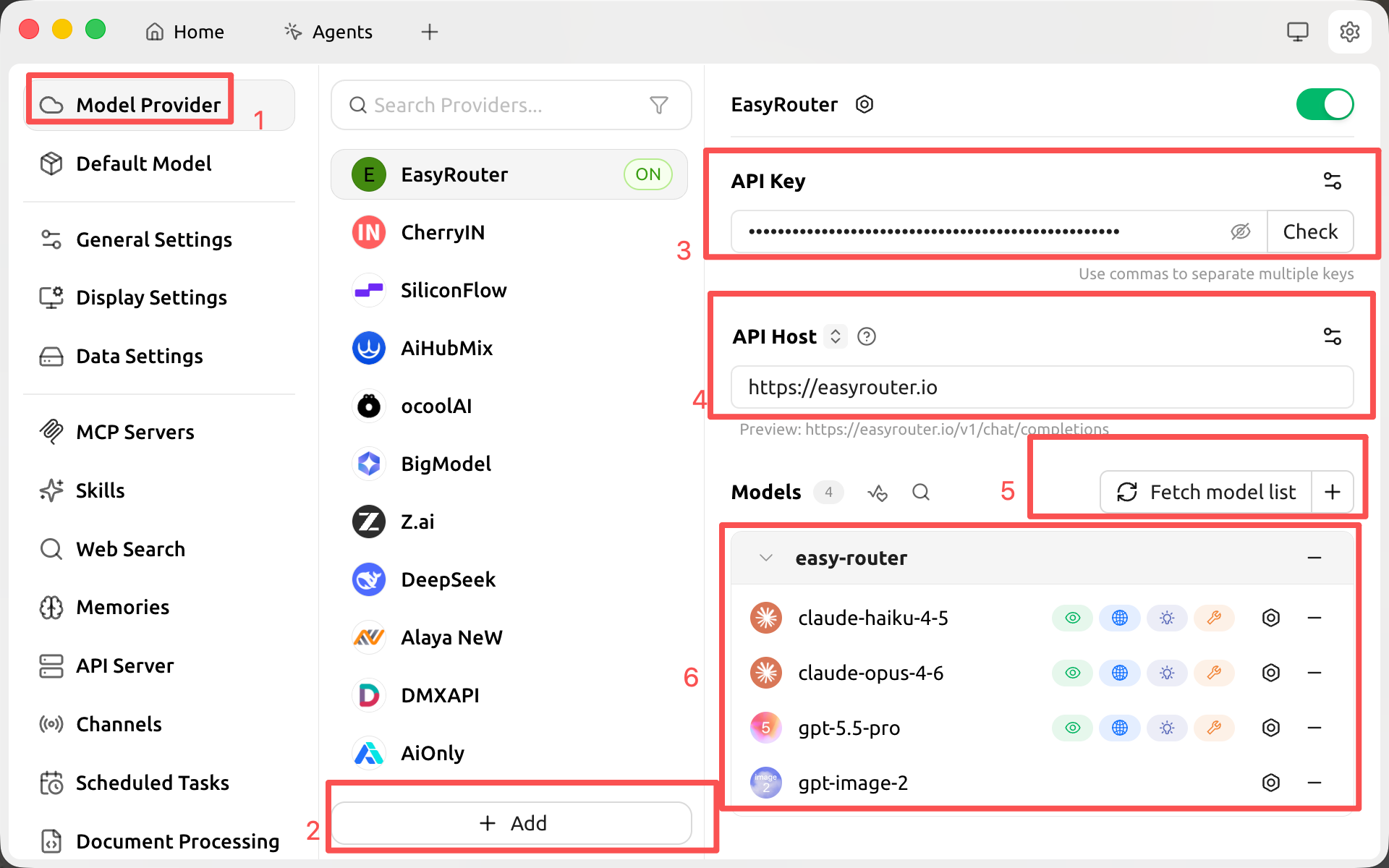
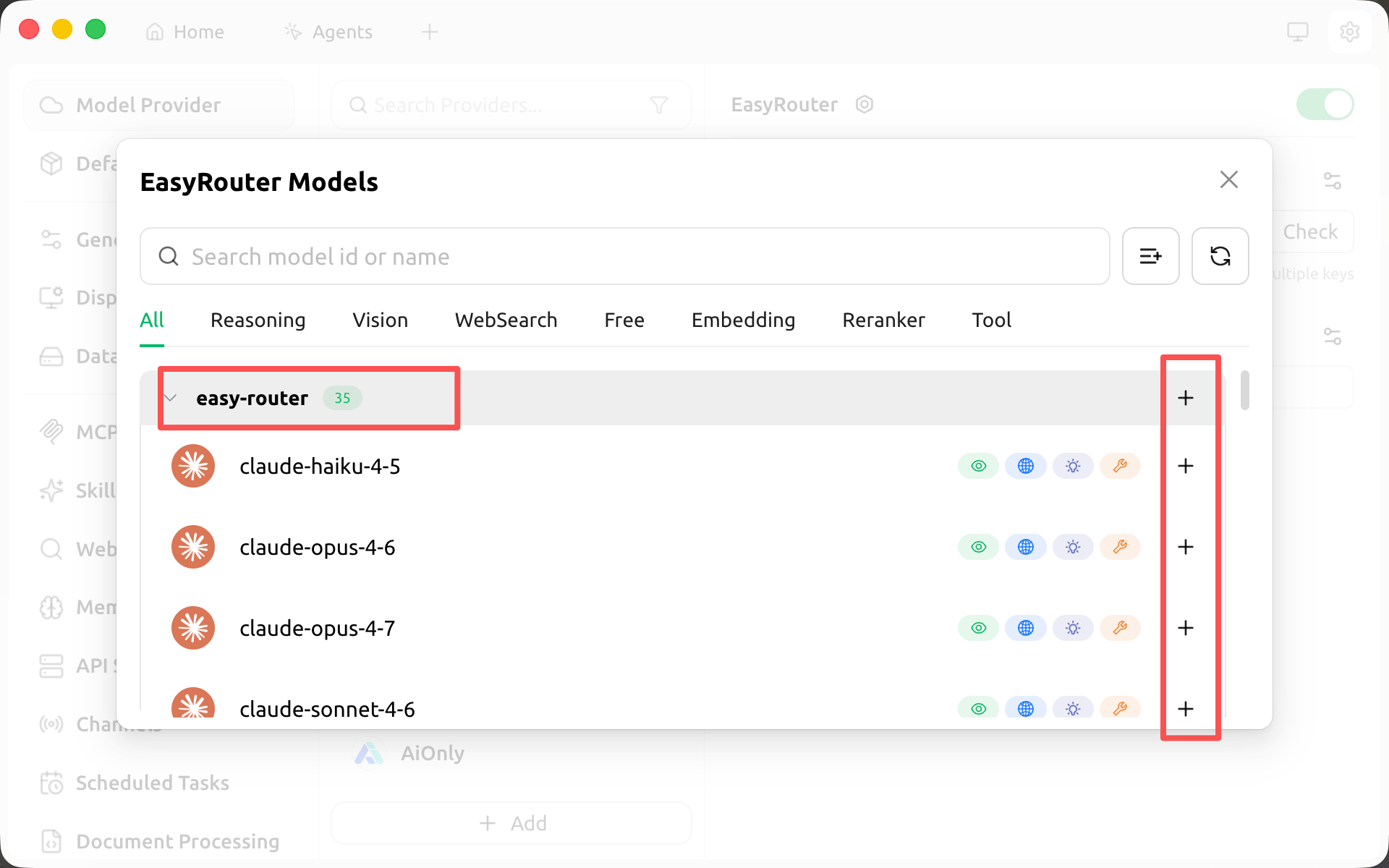
- 点击 Models 区域的 Fetch model list 拉取列表,或点 + 手动添加上面推荐的模型名,添加后在列表里勾选启用。
验证
回到聊天界面,在模型下拉框选中你刚添加的模型,发一句「用一句话介绍当前项目」。能正常回复即接通。再打开 Models Hub 控制台的 用量日志,几秒内会出现一条对应模型名的请求,这一步能确认走的是 Models Hub。
常见报错
| 现象 | 原因 | 处理 |
|---|---|---|
| 点 Check 报连接失败 | API Host 写错,或末尾多打了 /v1 | 只填 https://modelsok.com,让 Cherry Studio 自己拼路径 |
401 / Invalid API key | Key 复制不完整,或令牌被禁用 | 到 令牌页 重新复制 |
| 模型下拉里找不到模型 / 请求报模型不存在 | 模型名拼错,或令牌所在分组没有该模型 | 对照 定价页 核对名字 |
回复很慢或报 429 | 触发限流,通常是并发过高 | 稍后重试;持续出现联系客服提额 |
| 用量日志里没有记录 | 对话时选中的不是 Models Hub 供应商下的模型 | 检查模型下拉框,确认选中的模型属于你刚配置的供应商 |
更多排查见 故障排查。
常见问题
计费方式? 按请求实际消耗的输入与输出 token 计费,价格看各模型定价页,用量日志里能看到每条请求的明细。
和直接用官方 API 有什么区别? Cherry Studio 里请求格式一致,只是把地址换成了 Models Hub;一个 Key 能在同一个供应商下切换 Claude、GPT 等多家模型。
怎么切换模型? 在聊天窗口顶部的模型下拉框里直接选择,或到 Model Provider 页面调整启用的模型列表。
相关
- CLI 一键配置:终端工具走这条路更快
- 模型定价 与 模型状态页
- Cursor 接入、Claude Code 接入