CC Switch 接入 Models Hub:令牌页一键导入配置
从 Models Hub 令牌管理页的下拉菜单一键导入配置到 CC Switch,自动写入 Claude Code、Codex 或 Gemini CLI 的 Provider,附验证步骤与常见报错排查。
CC Switch 是一款开源跨平台的 AI CLI 统一管理工具,可以在 Claude Code、Codex、Gemini CLI 之间一键切换 Provider 配置。它支持 ccswitch:// Deep Link 协议,能直接从 Models Hub 的令牌管理页导入配置,不用手动填 Base URL 和 Key。
三样东西
接入只需要:一个 Models Hub 令牌、CC Switch 已安装、选好的模型档位。整个过程通过 Deep Link 完成,不用手动复制粘贴 API Key。
准备
- 已安装 CC Switch。macOS 推荐用 Homebrew:
brew tap farion1231/ccswitch && brew install --cask cc-switch;Windows/Linux 从 Releases 下载对应安装包。 - 一个 Models Hub API Key(即令牌),在 令牌页 创建,所在分组要能访问你打算用的模型。
推荐模型
CC Switch 按 Haiku / Sonnet / Opus 三档管理 Claude 模型:
| 档位 | 模型名 | 定价 | 实时状态 |
|---|---|---|---|
| 主模型 / Sonnet 档 | claude-sonnet-4-6 | 查看价格 | 可用率与延迟 |
| Opus 档,复杂重构 | claude-opus-4-6 | 查看价格 | 可用率与延迟 |
| Haiku 档,轻量任务 | claude-haiku-4-5 | 查看价格 | 可用率与延迟 |
模型名以 模型定价页 为准。
配置步骤
步骤 1:在令牌页发起导入
在 Models Hub 的 令牌页,点击对应令牌的下拉菜单,选择 CC Switch 选项。系统会自动唤起 CC Switch 应用并弹出配置弹窗。
步骤 2:在弹窗中完成配置
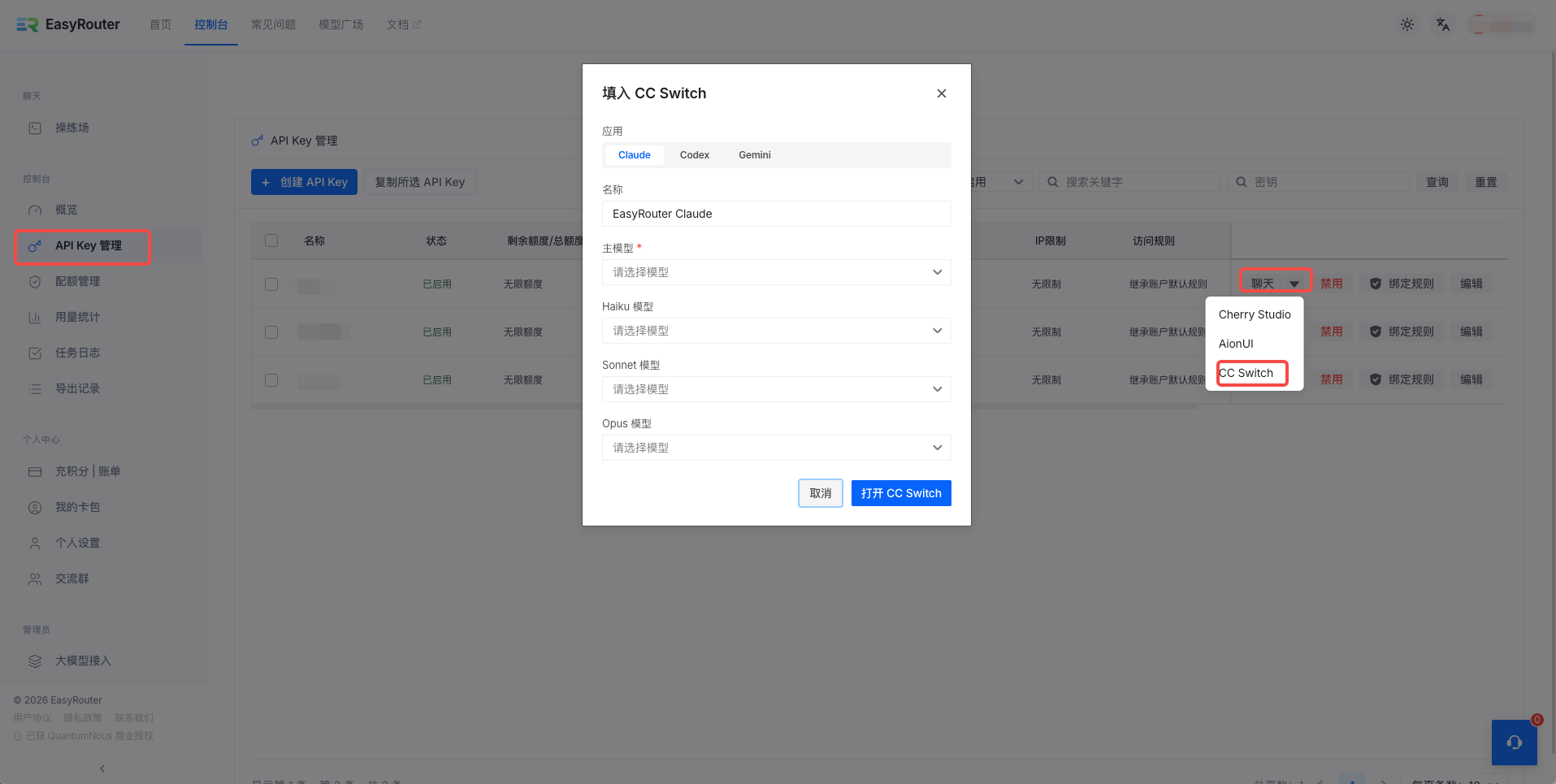
弹窗各字段说明:
| 字段 | 说明 |
|---|---|
| 应用 | 顶部切换 Claude / Codex / Gemini,选择目标应用 |
| 名称 | 给这份配置起个名字(如 My Claude),方便后续在 CC Switch 里识别 |
| 主模型(必填) | 默认使用的主力模型 |
| Haiku / Sonnet / Opus 模型 | 分别对应轻量、均衡、最强三档,下拉选择,未选时显示「请选择模型」 |
步骤 3:确认导入
点击 打开 CC Switch 后,CC Switch 客户端会自动弹出确认导入弹窗:
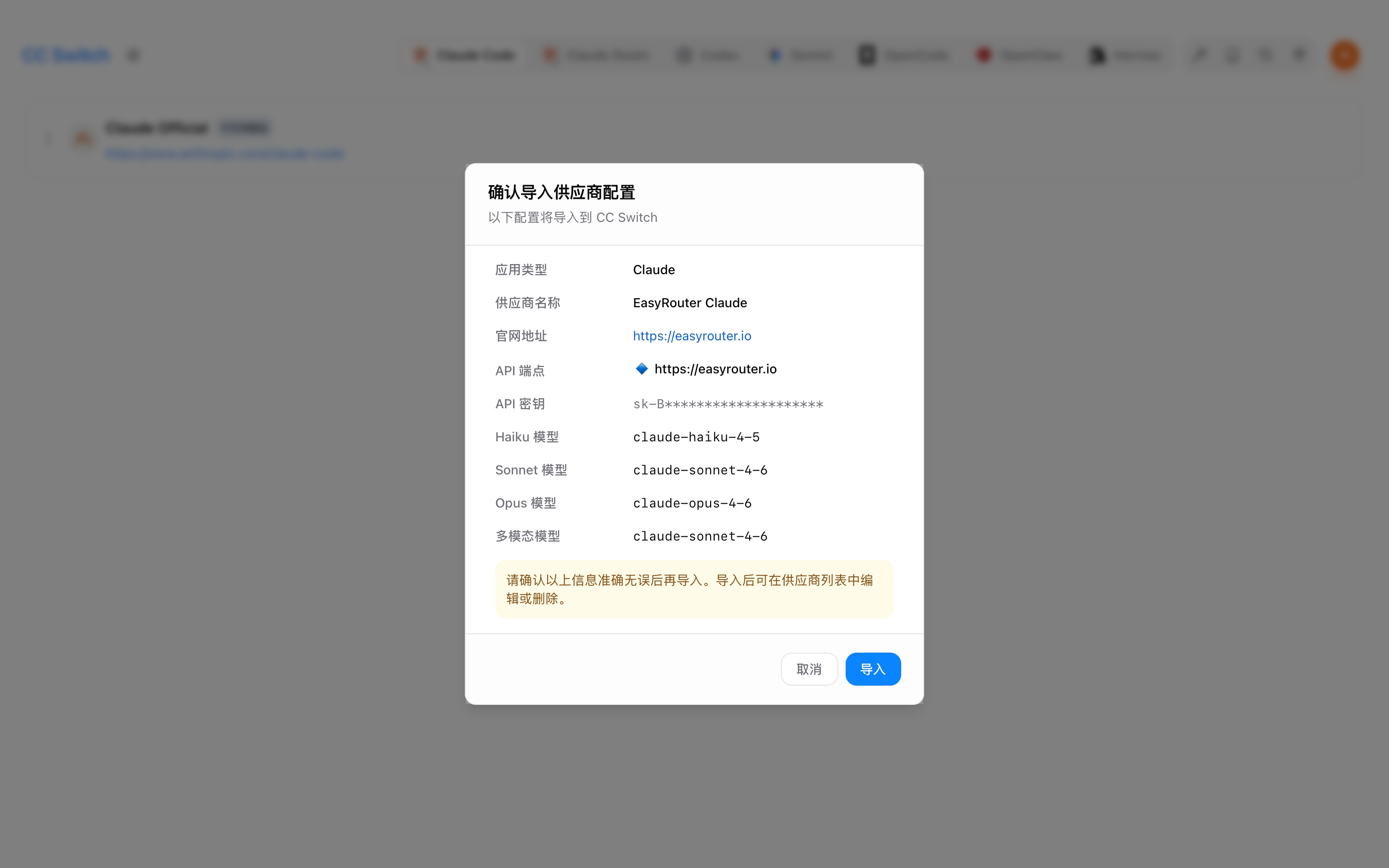
点击 导入 完成接入,点击 取消 放弃。
验证
导入完成后,CC Switch 会把这份配置设为对应应用(Claude Code / Codex / Gemini CLI)的当前 Provider。打开该应用发一句测试消息,能正常回复即接通。再打开 Models Hub 控制台的 用量日志,几秒内会出现一条对应模型名的请求。
常见报错
| 现象 | 原因 | 处理 |
|---|---|---|
| 点击 CC Switch 选项没反应 | 本机没有安装 CC Switch,或系统没有注册 ccswitch:// 协议 | 先安装 CC Switch 再重新点击 |
| 弹窗里模型档位显示「请选择模型」 | 对应档位没有下拉选择模型 | 至少选好主模型,其它档位可以留空 |
| 导入后应用仍在用旧配置 | 目标应用没有切换到刚导入的 Provider | 在 CC Switch 里手动选中这份配置并激活 |
401 / 鉴权失败 | 令牌已被禁用,或导入的是过期配置 | 回到 令牌页 重新发起一次导入 |
| 模型不存在 | 导入时选的模型名在 Models Hub 已下线 | 重新导入,在弹窗里换成 定价页 上的当前名字 |
更多排查见 故障排查。
常见问题
计费方式? 按请求实际消耗的输入与输出 token 计费,价格在各模型的定价页,用量日志里能看到每一条请求的明细。
和直接手动配置 Claude Code / Codex / Gemini CLI 有什么区别? 效果完全一样,CC Switch 只是把手动编辑配置文件的步骤换成了图形界面导入,还能在多套 Provider 之间快速切换。
能不能不用 Deep Link,手动在 CC Switch 里配置? 可以,CC Switch 本身支持手动添加 Provider,填入 Models Hub 的接入地址与 API Key 即可,只是没有导入弹窗方便。
相关
- CLI 一键配置:Models Hub 自带的一键配置工具,支持 Claude Code、Codex、Gemini CLI、OpenClaw
- 模型定价 与 模型状态页
- Claude Code 接入、Codex CLI 接入